# 快速开始
> 全部文档的索引见 [llms.txt](https://ark.volcengine.com/llms.txt);在任一文档页面地址后追加 `.md` 可获取该页的 Markdown 版本。
本文介绍如何购买 Agent Plan 企业版、选择并配置 AI 工具,以及使用 Claude Code 完成开发任务。
## 一、购买 Agent Plan 企业版
企业账号管理员通过 IAM 用户登录控制台,进入 [Agent Plan 企业版](https://ark.volcengine.com/region:cn-beijing/subscription/agent-plan-enterprise/subscription),按需购买套餐。套餐介绍参见 [套餐概览](/docs/agent-plan-enterprise-plan-overview)。
## 二、分配席位
若使用账号还未获取席位,请联系企业账号管理员分配席位。企业账号管理员操作步骤如下:
1. 进入 [Agent Plan 企业版](https://ark.volcengine.com/region:cn-beijing/subscription/agent-plan-enterprise/seat) **席位管理** 页面。
2. 根据界面提示,为账号绑定席位,并确认席位对应的套餐信息。
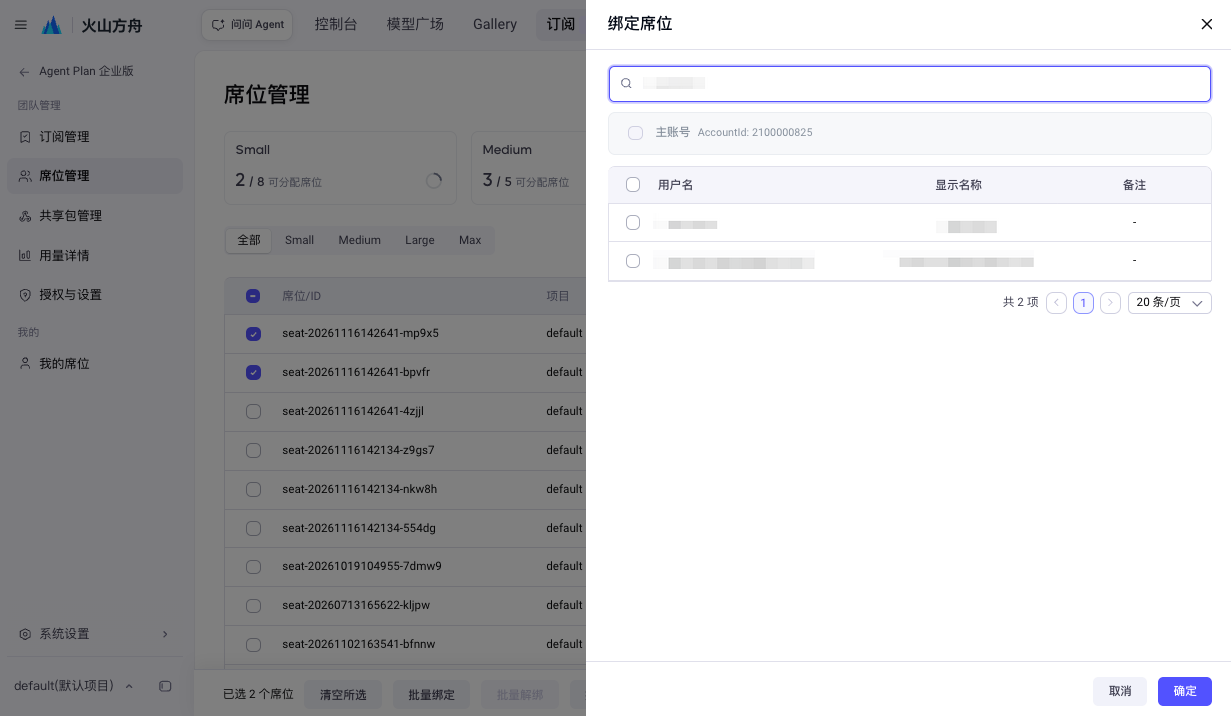
完成绑定后,该账号即可获取相应席位。完成 AI 工具配置后,即可使用 Agent Plan 企业版。
## 三、选择 AI 工具
Agent Plan 企业版支持多种主流 AI 工具,席位用户可按需选择。
**[Claude Code](/docs/agent-plan-enterprise-claude-code)**
AI 终端编程助手,自然语言编程
**[TraeCode](/docs/agent-plan-enterprise-trae)**
智能 IDE,构建新一代编程工作流
**[Roo Code](https://ark.volcengine.com/region:cn-beijing/docs/agent-plan-enterprise-other-tools#e60a76e3)**
轻量级编程助手
**[Codex CLI](/docs/agent-plan-enterprise-codex)**
OpenAI 推出的命令行编程工具
**[Pi](/docs/agent-plan-enterprise-pi)**
开源终端编程 Agent
**[OpenCode](/docs/agent-plan-enterprise-opencode)**
开源 AI 编程代理工具
**[Cline](/docs/agent-plan-enterprise-other-tools)**
VSCode 扩展,代码补全和调试
**[Kilo Code](/docs/agent-plan-enterprise-other-tools)**
轻量高性能编程工具
**[WorkBuddy](/docs/agent-plan-enterprise-workbuddy)**
腾讯桌面 AI 智能体客户端
**[ZCode](/docs/agent-plan-enterprise-zcode)**
智谱推出的 AI 编程助手
**[OpenClaw](/docs/agent-plan-enterprise-openclaw)**
开源、自托管个人 AI 助手
**[Cursor](/docs/agent-plan-enterprise-other-tools)**
AI 原生代码编辑器
**[Hermes Agent](/docs/agent-plan-enterprise-hermes-agent)**
开源自主 AI 智能体
**[DeepSeek Harness](/docs/agent-plan-enterprise-deepseek-harness)**
一切皆插件的智能体框架
**[OpenAI4S](/docs/agent-plan-enterprise-openai4s)**
开源科学研究 Agent
## 四、配置 AI 工具
### 安装 Claude Code
前提条件:
* 安装 [Node.js 18 或更新版本](https://nodejs.org/en/download/)。
* Windows 用户需安装 [Git for Windows](https://git-scm.com/download/win)。
在命令行界面执行以下命令,安装 Claude Code。
```Bash
npm install -g @anthropic-ai/claude-code
```
安装完成后,执行以下命令。若命令返回版本号,则安装成功。
```Bash
claude --version
```
### 配置 Claude Code
#### 需要配置的信息
如您熟悉 Claude Code、使用 CC Switch 等配置工具,或本地已有配置,可直接使用以下信息完成配置。
* **ANTHROPIC_BASE_URL**:`https://ark.cn-beijing.volces.com/api/plan`。
* **ANTHROPIC_AUTH_TOKEN**:[获取专属 API Key](https://ark.volcengine.com/region:cn-beijing/subscription/agent-plan-enterprise/mine)。
* **ANTHROPIC_MODEL**:配置文本生成模型。可配置 `ark-code-latest` 或 Model Name,模型信息参见 [支持模型及 Harness](/docs/agent-plan-enterprise-plan-overview#supported-models-harness)。
> **注意**
>
> 若您本地已有Claude Code配置(如终端启动命令.bashrc/.zshrc等),可能因为配置冲突导致 Claude Code 不生效,可以尝试备份并清理本地配置后再次运行。
#### 方式 1:一键配置(推荐)
Ark CLI 是火山方舟平台官方命令行工具。使用 ArkCLI Helper 可快速完成 Claude Code 配置。
1. 安装 Ark CLI。
环境要求:Node.js 18 或更新版本。支持 macOS、Linux、Windows。
```Bash
npm install -g @volcengine/ark-cli@latest
arkcli --version
```
2. 登录 Ark CLI。
根据界面提示选择登录方式,推荐选择 **火山 SSO(浏览器登录)**,在浏览器中完成授权即可。
```Bash
arkcli auth login
```
3. 运行 ArkCLI Helper。
```Bash
arkcli helper
```
根据界面提示完成以下配置:
* **选择 Profile**:`agent-plan-team_cn-beijing_team`。
* **选择默认 model**:按需选择。
* **选择 AI Agent**:`Claude Code`。
支持配置 Harness 能力,根据界面提示按需选择`配置`或者`跳过`。
配置完成后,Claude Code 会自动识别配置的模型。启动 Claude Code 即可使用。
#### 方式 2:手动配置
1. 新建 `~/.claude/settings.json`。Windows 路径为 `%USERPROFILE%\.claude\settings.json`。
2. 将以下配置写入文件,并替换占位符:
* **``**:替换为您的 [专属 API Key](https://ark.volcengine.com/region:cn-beijing/subscription/agent-plan-enterprise/mine)。
* **``**:替换为要使用的文本生成模型名称,如 `ark-code-latest`。模型信息参见 [支持模型及 Harness](/docs/agent-plan-enterprise-plan-overview#supported-models-harness)。
```JSON
{
"env": {
"ANTHROPIC_AUTH_TOKEN": "",
"ANTHROPIC_BASE_URL": "https://ark.cn-beijing.volces.com/api/plan",
"ANTHROPIC_MODEL": "",
"ANTHROPIC_DEFAULT_HAIKU_MODEL": "",
"ANTHROPIC_DEFAULT_SONNET_MODEL": "",
"ANTHROPIC_DEFAULT_OPUS_MODEL": "",
"CLAUDE_CODE_SUBAGENT_MODEL": "",
"CLAUDE_CODE_DISABLE_NONESSENTIAL_TRAFFIC": "1"
}
}
```
> **说明**
>
> * 开启 1M 上下文窗口的配置方法参见 [扩展上下文](/docs/agent-plan-enterprise-claude-code#extended-context)。
> * **模型配置建议**:使用完整模型配置,并按任务复杂度选择模型 Haiku(轻量)、Sonnet(日常)、Opus(复杂)。
> * `CLAUDE_CODE_SUBAGENT_MODEL` 建议与主模型保持一致。
> * `CLAUDE_CODE_DISABLE_NONESSENTIAL_TRAFFIC` 用于关闭 Claude Code 后台匿名遥测请求,设为 `"1"` 可避免静默消耗套餐额度。
3. 编辑或新建 `~/.claude.json`(Windows 路径:`%USERPROFILE%\.claude.json`),将 `hasCompletedOnboarding` 设置为 `true`,跳过官方登录验证。
```JSON
{
"hasCompletedOnboarding": true
}
```
保存配置文件后,请打开新的终端窗口,再启动 Claude Code。
### 使用 Claude Code
1. 进入项目目录,执行 `claude` 命令,启动 Claude Code。
```Bash
cd my-project
claude
```
2. 选择信任当前文件夹,允许 Claude Code 访问文件夹中的文件。
3. 输入 `/status`,确认模型状态。
4. 在 Claude Code 中输入问题,开始对话。
更多使用方法参见 [Claude Code 官方快速入门](https://code.claude.com/docs/zh-CN/quickstart)。
### 其他操作
#### 添加图片/视频生成能力
Agent Plan 企业版 Small 及以上套餐提供图片生成模型配额,Large 及以上套餐提供视频生成模型配额。配置方法参见 [接入视觉模型](/docs/agent-plan-enterprise-visual-models)。
> **注意**
>
> * 不同套餐支持的视觉模型不同,具体参见 [支持模型及 Harness](/docs/agent-plan-enterprise-plan-overview#supported-models-harness)。
> * 视觉模型不支持通过 Auto 模式或控制台切换。
#### 切换模型
您可以通过控制台、命令参数或配置文件切换文本生成模型。
|配置方式 |通过控制台 |通过命令参数 |修改配置文件 |
|---|---|---|---|
|切换模型操作 |1. 在配置文件中将模型名称设置为 `ark-code-latest`。 |* 启动时:执行 `claude --model `,指定本次对话使用的模型。 |在配置文件中,将模型名称修改为要使用的模型。 | \
| |2. 在 [Agent Plan 企业版控制台](https://ark.volcengine.com/region:cn-beijing/subscription/agent-plan-enterprise/mine) 页面单击 **使用配置** 页签,选择模型,切换后 3-5 分钟生效。 |* 对话期间:执行 `/model ` 切换模型。 | | \
| |3. 启动 Claude Code 后,输入 `/status` 确认模型状态。 | | |