# 其他工具
> 全部文档的索引见 [llms.txt](https://ark.volcengine.com/llms.txt);在任一文档页面地址后追加 `.md` 可获取该页的 Markdown 版本。
方舟 Agent Plan 支持 OpenAI 和 Anthropic 接口协议,配置对应协议的 Base URL、API Key 和模型后,即可在兼容的工具中使用。
# 前提条件
您已按需订阅 Agent Plan 套餐。如未订阅,请访问 [Agent Plan 控制台](https://ark.volcengine.com/region:cn-beijing/subscription/agent-plan) 按需订阅套餐。
> **注意**
>
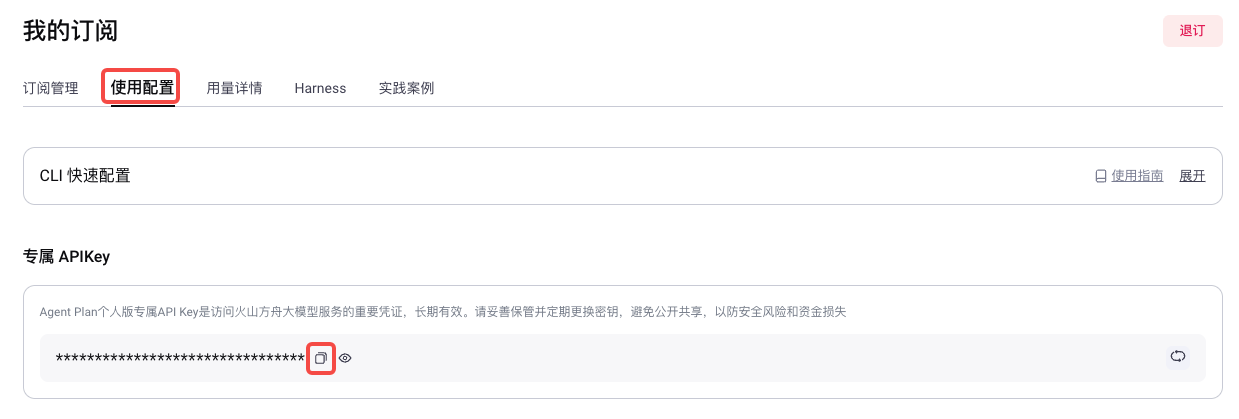
> Agent Plan 专属 API Key 与火山方舟平台的 API Key 不同,请勿混用。配置工具时,使用 [专属 API Key](https://ark.volcengine.com/region:cn-beijing/subscription/agent-plan)。
> 
# 适用工具
|接口协议 |Base URL |适用工具 |
|---|---|---|
|兼容 Anthropic 接口协议 |`https://ark.cn-beijing.volces.com/api/plan` |Claude Code 等 |
|兼容 OpenAI 接口协议 |`https://ark.cn-beijing.volces.com/api/plan/v3` |Codex CLI、OpenCode、OpenClaw、TraeCode、Hermes Agent、WorkBuddy、ZCode、DeepSeek Harness、Pi、Cline、Cursor、Roo Code、Kilo Code 等 |
# Cline
## 安装 Cline
打开 VSCode,在扩展市场搜索 `Cline` 并安装。
## 配置 Cline
Cline 安装完成后,配置以下信息。
* **API Provider**:`OpenAI Compatible`
* **Base URL**:`https://ark.cn-beijing.volces.com/api/plan/v3`
* **API Key**:[获取专属 API Key](https://ark.volcengine.com/region:cn-beijing/subscription/agent-plan)
* **Model ID**:配置 `ark-code-latest` 或文本生成模型的 Model Name。模型信息参见 [支持模型及 Harness](/docs/agent-plan-personal-plan-overview#supported-models-harness)。
配置完成后,即可在输入框中输入需求,与模型进行交互。
# Cursor
## 安装 Cursor
访问 [Cursor 官网](https://cursor.com/),下载并安装 Cursor。
## 配置 Cursor
> **说明**
>
> 由于 Cursor 的限制,只有订阅 Cursor Pro 及以上套餐的用户才支持自定义配置模型。
Cursor 安装完成后,在 **Models** 模块配置以下信息。
* **OpenAI API Key**:[获取专属 API Key](https://ark.volcengine.com/region:cn-beijing/subscription/agent-plan)
* **Override OpenAI Base URL**:`https://ark.cn-beijing.volces.com/api/plan/v3`
* **Add Custom Model**:配置 `ark-code-latest` 或文本生成模型的 Model Name。模型信息参见 [支持模型及 Harness](/docs/agent-plan-personal-plan-overview#supported-models-harness)。
> **注意**
>
> 在 Cursor 中配置模型时若遇到名称冲突,建议改用模型名称,例如 将 `deepseek-v4.1-flash` 修改为 `deepseek-v4-1-flash`。
配置完成后,即可在聊天面板中选择配置的模型进行交互。
# Roo Code
## 安装 Roo Code
> **说明**
>
> 若模型表现异常,将 Roo Code 更新到 3.43.0 或更新版本。
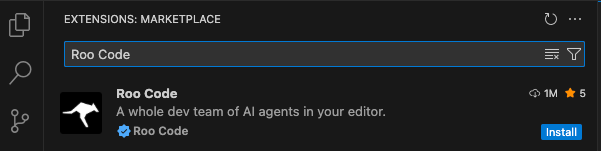
打开 VSCode,在扩展市场搜索 `Roo Code` 并安装,安装完成后选择信任发布者。
## 配置 Roo Code
Roo Code 安装完成后,配置以下信息。
* **API Provider**:`OpenAI Compatible`
* **Base URL**:`https://ark.cn-beijing.volces.com/api/plan/v3`
* **API Key**:[获取专属 API Key](https://ark.volcengine.com/region:cn-beijing/subscription/agent-plan)
* **Model**:配置 `ark-code-latest` 或文本生成模型的 Model Name。模型信息参见 [支持模型及 Harness](/docs/agent-plan-personal-plan-overview#supported-models-harness)。
配置完成后,即可在输入框中输入需求,与模型进行交互。
# Kilo Code
## 安装 Kilo Code
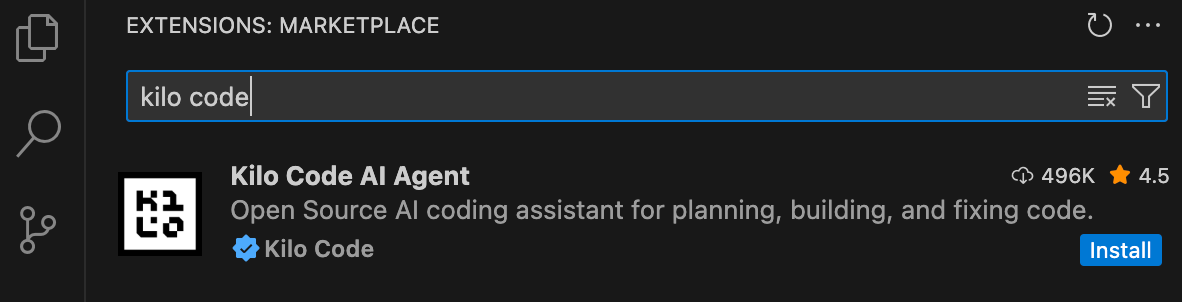
打开 VSCode,在扩展市场搜索 `Kilo Code` 并安装,安装完成后选择信任发布者。
## 配置 Kilo Code
选择 **Settings** - **Providers** - **Custom provider**,配置以下信息。
* **Provider ID**:填写 Provider 的唯一标识。
* **Display Name**:填写 Provider 的显示名称。
* **API Provider**:`OpenAI Compatible`
* **Base URL**:`https://ark.cn-beijing.volces.com/api/plan/v3`
* **API Key**:[获取专属 API Key](https://ark.volcengine.com/region:cn-beijing/subscription/agent-plan)
* **Model ID**:配置 `ark-code-latest` 或文本生成模型的 Model Name。模型信息参见 [支持模型及 Harness](/docs/agent-plan-personal-plan-overview#supported-models-harness)。
* **Model Name**:填写模型的显示名称。
> **注意**
>
> Kilo Code 客户端 UI 迭代较为频繁,字段名称、顺序或数量可能随版本变化。若本文与客户端界面存在差异,以客户端实际提示为准。
配置完成后,即可在输入框中输入需求,与模型进行交互。