# Hermes Agent
> 全部文档的索引见 [llms.txt](https://ark.volcengine.com/llms.txt);在任一文档页面地址后追加 `.md` 可获取该页的 Markdown 版本。
本文介绍如何在 Hermes Agent 中配置并使用方舟 Coding Plan。
# 核心配置
接入工具的核心参数如下:
## **模型配置**
支持以下两种方式配置模型:
**选项:配置 Model Name (配置文件指定)**
在工具配置文件中指定 Model Name,可实时切换模型。支持配置的 Model Name:
> **注意**
>
> 配置 Model Name 时,支持使用全小写格式,同时也支持直接复制 [开通管理页面](https://ark.volcengine.com/region:cn-beijing/openManagement?LLM=%7B%7D&advancedActiveKey=subscribe) 中的模型名称。
* `doubao-seed-evolving`
* `doubao-seed-2.1-pro`
* `doubao-seed-2.1-lite`
* `doubao-seed-2.0-mini`
* `glm-5.3` (`glm-latest`)
* `glm-5.4`
* `glm-5.3-flash`
* `deepseek-v4.1-flash`
* `deepseek-v4.1-flash-economy`
* `deepseek-v4-flash`
* `deepseek-v4-pro`
* `kimi-k2.8-preview`
* `kimi-k3.1-pro`
> **说明**
>
> Model Name 不支持配置为 `Auto`,如需使用,请通过控制台切换该模式。
**选项:配置 ark-code-latest (控制台管理)**
1. 在配置文件中指定模型为`ark-code-latest`。
2. 通过 [开通管理页面](https://ark.volcengine.com/region:cn-beijing/openManagement?LLM=%7B%7D&advancedActiveKey=subscribe) 选择或切换目标模型,切换模型后 3-5 分钟即可生效。
支持 Auto 模式,通过「效果 + 速度」双维度智能算法自动选择模型。
## **Base URL**
不同的工具配置的 Base URL 根据兼容的协议会有不同:
* 兼容 Anthropic 接口协议工具:`https://ark.cn-beijing.volces.com/api/coding`
* 兼容 OpenAI 接口协议工具:`https://ark.cn-beijing.volces.com/api/coding/v3`
> **注意**
>
> 请勿使用 `https://ark.cn-beijing.volces.com/api/v3` :该 Base URL 不会消耗您的 Coding Plan 额度,而是会产生额外费用。
## **API Key**
[获取 API Key](https://ark.volcengine.com/region:cn-beijing/apikey)
# 前提条件
* 您已按需订阅 Coding Plan 套餐。如未订阅,请访问 [Coding Plan 控制台](https://ark.volcengine.com/region:cn-beijing/subscription/codingplan) 按需订阅套餐。
* 支持在 macOS、Linux 和 Windows 系统中安装 Hermes Agent。
# 安装 Hermes Agent
根据操作系统执行以下命令安装 Hermes Agent,安装过程中会检测并安装 uv、Python、Node.js、ripgrep、ffmpeg 等依赖,安装完成后重新加载 Shell 或终端。更多安装说明参见 [Hermes Agent 官方文档](https://hermes-agent.nousresearch.com/docs/getting-started/installation)。
**选项:macOS / Linux**
1. 执行以下 cURL 命令安装:
```Bash
curl -fsSL https://raw.githubusercontent.com/NousResearch/hermes-agent/main/scripts/install.sh | bash
```
2. 安装完成后重新加载 Shell。
```Bash
source ~/.bashrc # or: source ~/.zshrc
```
**选项:Windows**
1. 在 PowerShell 中执行以下命令安装:
```PowerShell
iex (irm https://hermes-agent.nousresearch.com/install.ps1)
```
2. 安装完成后重新打开 PowerShell 窗口,或执行 `. $PROFILE` 刷新环境变量。
# 配置 Hermes Agent
## 需配置的信息
如您对 Hermes Agent 熟悉,或本地已有配置,可获取以下信息直接配置。
* **Base URL**:`https://ark.cn-beijing.volces.com/api/coding/v3`。
* **API Key**:[获取API Key](https://ark.volcengine.com/region:cn-beijing/apikey)。
* **Model**:支持配置 Model Name(实时切换模型)或 `ark-code-latest`(控制台切换模型)。
具体配置方式参见 [模型配置](/docs/coding-plan-personal-ai-hermes-agent#model-configuration)。
## 方式 1:一键配置(推荐)
Ark CLI 是火山方舟平台官方命令行工具,支持在本地终端快速完成认证与资源管理,并可将能力安装到常用 AI Agent 中,降低手动配置的时间成本和出错风险。
1. 安装 Ark CLI
环境要求:Node.js 18 或更新版本。支持 macOS、Linux、Windows。
```Bash
npm install -g @volcengine/ark-cli@latest
arkcli --version
```
2. 登录 Ark CLI
根据界面提示选择登录方式,推荐选择 **火山 SSO (浏览器登录)**,在浏览器中完成授权即可。
```Bash
arkcli auth login
```
3. 一键配置 Hermes Agent
```Bash
arkcli helper
```
运行 ArkCLI Helper,根据界面提示完成配置。
* **选择 Profile**:`coding-plan_cn-beijing_personal`。
* **选择默认 model**:按需选择。
* **选择 AI Agent**:`Hermes Agent`。
配置完成后,Hermes Agent 会自动识别配置的模型。启动 Hermes Agent 即可使用。
## 方式 2:手动配置
Coding Plan 兼容 OpenAI 接口协议,支持 Responses API、Chat API。推荐使用 Responses API 的配置,推理效果更好。
**选项:Responses API**
> 使用 Responses API,需要配置 `api_mode: codex_responses`。
执行以下命令配置 Hermes Agent,其中需要将 `` 替换为您自己的 [API Key](https://ark.volcengine.com/region:cn-beijing/apikey),可用的模型参见 [模型配置](/docs/coding-plan-personal-ai-hermes-agent#model-configuration)。
```Bash
hermes config set model.provider custom
hermes config set model.base_url https://ark.cn-beijing.volces.com/api/coding/v3
hermes config set model.api_key
hermes config set model.default ark-code-latest
hermes config set model.api_mode codex_responses
```
配置完成后,配置文件 `~/.hermes/config.yaml` 内容如下。您也可以直接编辑该配置文件。
```YAML
model:
default: ark-code-latest
provider: custom
base_url: https://ark.cn-beijing.volces.com/api/coding/v3
api_key:
api_mode: codex_responses
```
**选项:Chat API**
> 使用 Chat API,需要配置 `api_mode: chat_completions`。
执行以下命令配置 Hermes Agent,其中需要将 `` 替换为您自己的 [API Key](https://ark.volcengine.com/region:cn-beijing/apikey),可用的模型参见 [模型配置](/docs/coding-plan-personal-ai-hermes-agent#model-configuration)。
```Bash
hermes config set model.provider custom
hermes config set model.base_url https://ark.cn-beijing.volces.com/api/coding/v3
hermes config set model.api_key
hermes config set model.default ark-code-latest
hermes config set model.api_mode chat_completions
```
配置完成后,配置文件 `~/.hermes/config.yaml` 内容如下。您也可以直接编辑该配置文件。
```YAML
model:
default: ark-code-latest
provider: custom
base_url: https://ark.cn-beijing.volces.com/api/coding/v3
api_key:
api_mode: chat_completions
```
> **说明**
>
> * 如需使用 1M 上下文,直接选择支持 1M 上下文的模型,Hermes Agent 会自动完成调整,无需手动配置。
> * 若模型本身支持 1M 上下文,但 Hermes Agent 未正确识别,可在 `~/.hermes/config.yaml` 中手动添加或修改相应模型的 `context_length` 字段:`context_length: 1048576`。
# 使用 Hermes Agent
1. 执行以下命令开启 Hermes Agent。
```Bash
hermes
```
2. 开始使用 Hermes Agent,支持的 CLI Interface 参见 [官方文档](https://hermes-agent.nousresearch.com/docs/user-guide/cli)。
# 其他操作
## 切换模型
你可以随时根据需求切换**文本生成模型**。
|配置方式 |通过控制台 |修改配置文件 |
|---|---|---|
|切换模型操作 |1. 参考[配置 Hermes Agent](/docs/coding-plan-personal-ai-hermes-agent#14207659),将 `model.default` 配置为 `ark-code-latest`。 |1. 参考[配置 Hermes Agent](/docs/coding-plan-personal-ai-hermes-agent#14207659),将 `model.default` 配置为需要使用的 Model Name。 | \
| |2. 在 [Coding Plan 控制台](https://ark.volcengine.com/region:cn-beijing/subscription/coding-plan) 页面单击 **使用配置** 页签,选择模型,切换后 3-5 分钟生效。 |2. 重新启动 Hermes Agent 后生效。 |
## 接入飞书机器人
> **注意**
>
> 本文档基于 Hermes Agent v0.8.0(2026.4.8)编写,工具迭代演进过程配置步骤可能会有差异,可参考以下内容配置关键信息。
1. 单击 [链接](https://open.larkoffice.com/page/openclaw?form=multiAgent) 快速创建飞书机器人。
2. 在终端执行以下命令配置信息平台。
```Bash
hermes gateway setup
```
* **Select a platform to configure**:选择 `Feishu / Lark`
* **How would you like to set up Feishu / Lark**:选择 `Enter existing App ID and App Secret manually`
* 配置创建的机器人对应的 **App ID**、**App Secret**
* **Domain**:选择`feishu`
* **Connection mode**:选择`WebSocket`
* **How should direct messages be authorized**:选择 `Use DM pairing approval`
* **How should group chats be handled**:选择`Respond only when @mentioned in groups`
* **Home chat ID**:暂不配置
* 选择 **done** 后, **Install the gateway as a launchd service**:选择 `Y`
* **Start the service now**:选择 `Y`
3. 在飞书打开刚创建的飞书机器人,发送任意消息获取配对码。
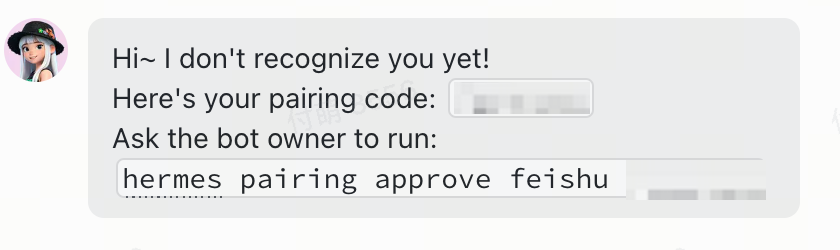
4. 在终端执行以下命令对飞书进行配置,其中``需替换为获取的配对码。
```Bash
hermes pairing approve feishu
```

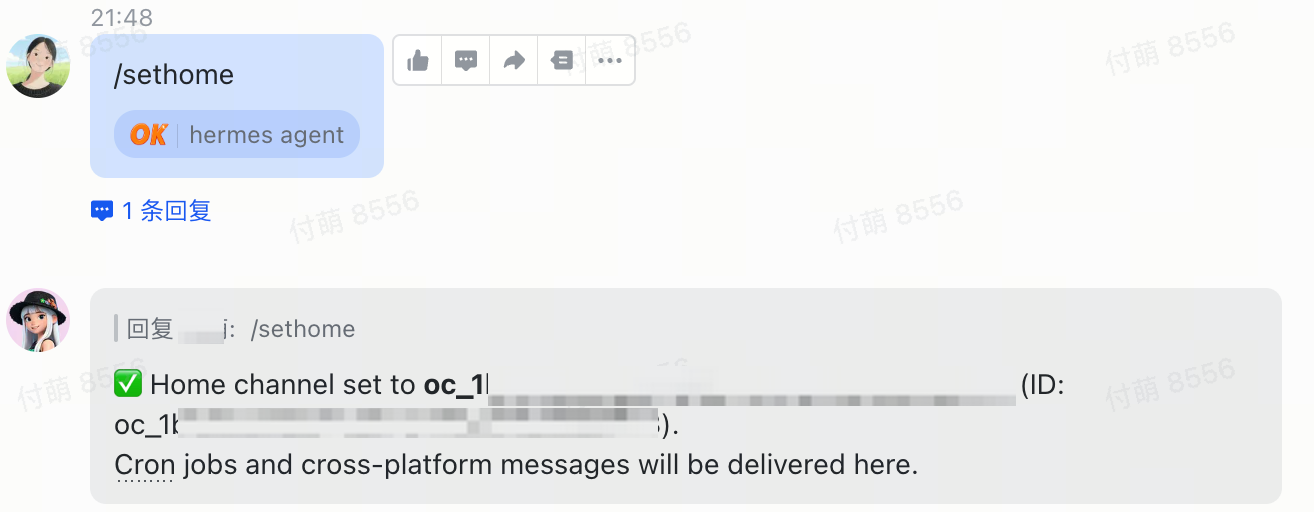
5. 在飞书中发送`/sethome`命令将飞书会话设置为主会话,然后即可正常在飞书中使用 Hermes Agent。