# TRAE
> 全部文档的索引见 [llms.txt](https://ark.volcengine.com/llms.txt);在任一文档页面地址后追加 `.md` 可获取该页的 Markdown 版本。
本文介绍如何在 TRAE 中配置并使用方舟 Coding Plan。
# 前提条件
您已按需订阅 Coding Plan 套餐。如未订阅,请访问 [Coding Plan 控制台](https://ark.volcengine.com/region:cn-beijing/subscription/codingplan) 按需订阅套餐。
# 安装 TRAE
访问 [TRAE 官网](https://www.trae.cn/) 下载并安装对应操作系统的版本。
# 配置 TRAE
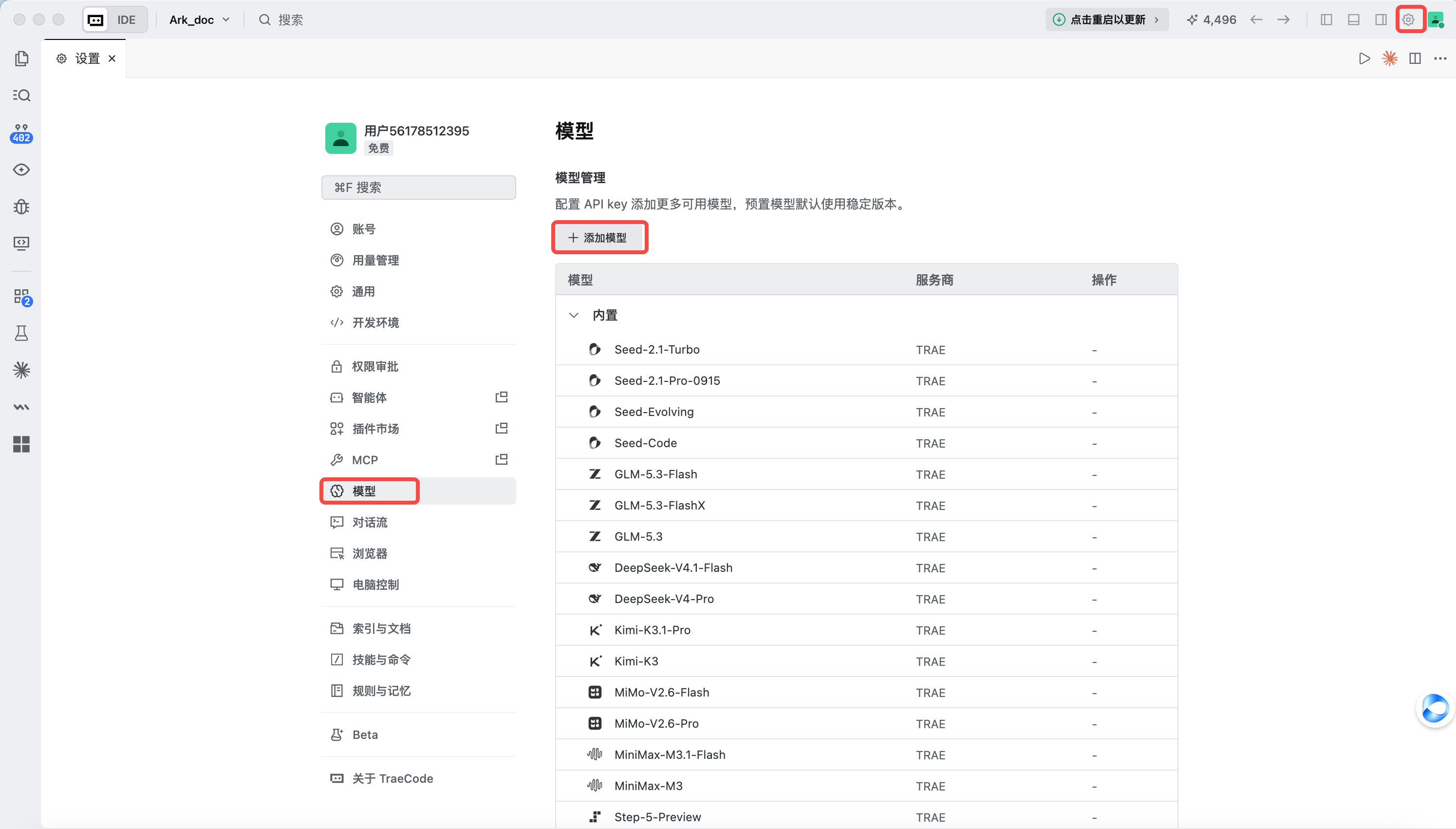
1. 根据个人用户入口登录后,进入设置中心添加模型。
1. 选择**个人用户**入口登录后,点击界面右上角的 **设置** 图标,进入设置中心。
2. 在左侧导航栏中,选择 **模型**,在模型管理页面进行配置。
3. 点击 **+ 添加模型** 按钮,界面上显示 **添加模型** 窗口。
2. 在**添加模型**窗口中,配置模型信息。
1. 选择服务商:**火山引擎**。
2. 配置方式:**Coding Plan**
3. 选择模型。
* 直接从列表中选择提供的模型。
* 若希望使用 Coding Plan 支持的其他模型,单击**使用其他模型**,**模型 ID** 需使用**文本生成模型**的名称,详细模型名称参见 [支持模型](/docs/coding-plan-personal-plan-overview#supported-models)。
4. 填写 API 密钥:[API Key](https://ark.volcengine.com/region:cn-beijing/apikey)
5. 单击**添加模型**,完成模型的配置。
# 使用 TRAE
在 AI 对话输入框的右下角选择配置的模型,发送简单任务并检查实际响应。