


本文介绍如何购买 Agent Plan 企业版、选择并配置 AI 工具,以及使用 Claude Code 完成开发任务。
一、购买 Agent Plan 企业版#
企业账号管理员通过 IAM 用户登录控制台,进入 Agent Plan 企业版,按需购买套餐。套餐介绍参见 套餐概览。
二、分配席位#
若使用账号还未获取席位,请联系企业账号管理员分配席位。企业账号管理员操作步骤如下:
-
进入 Agent Plan 企业版 席位管理 页面。
-
根据界面提示,为账号绑定席位,并确认席位对应的套餐信息。
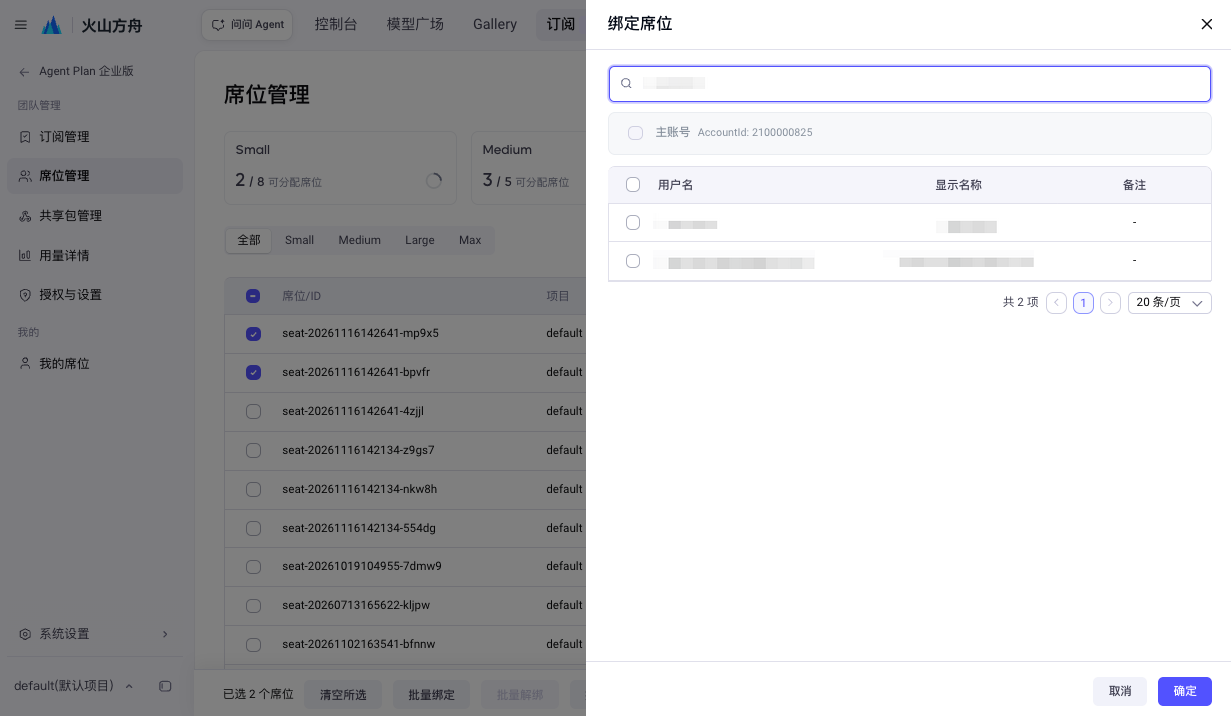
完成绑定后,该账号即可获取相应席位。完成 AI 工具配置后,即可使用 Agent Plan 企业版。
三、选择 AI 工具#
Agent Plan 企业版支持多种主流 AI 工具,席位用户可按需选择。
Claude Code
AI 终端编程助手,自然语言编程
TraeCode
智能 IDE,构建新一代编程工作流
Roo Code
轻量级编程助手
Codex CLI
OpenAI 推出的命令行编程工具
Pi
开源终端编程 Agent
四、配置 AI 工具#
安装 Claude Code#
前提条件:
- 安装 Node.js 18 或更新版本。
- Windows 用户需安装 Git for Windows。
在命令行界面执行以下命令,安装 Claude Code。
npm install -g @anthropic-ai/claude-code
安装完成后,执行以下命令。若命令返回版本号,则安装成功。
claude --version
配置 Claude Code#
需要配置的信息#
如您熟悉 Claude Code、使用 CC Switch 等配置工具,或本地已有配置,可直接使用以下信息完成配置。
- ANTHROPIC_BASE_URL:
https://ark.cn-beijing.volces.com/api/plan。 - ANTHROPIC_AUTH_TOKEN:获取专属 API Key。
- ANTHROPIC_MODEL:配置文本生成模型。可配置
ark-code-latest或 Model Name,模型信息参见 支持模型及 Harness。
方式 1:一键配置(推荐)#
Ark CLI 是火山方舟平台官方命令行工具。使用 ArkCLI Helper 可快速完成 Claude Code 配置。
-
安装 Ark CLI。
环境要求:Node.js 18 或更新版本。支持 macOS、Linux、Windows。
npm install -g @volcengine/ark-cli@latest arkcli --version -
登录 Ark CLI。
根据界面提示选择登录方式,推荐选择 火山 SSO(浏览器登录),在浏览器中完成授权即可。
arkcli auth login -
运行 ArkCLI Helper。
arkcli helper
根据界面提示完成以下配置:
- 选择 Profile:
agent-plan-team_cn-beijing_team。 - 选择默认 model:按需选择。
- 选择 AI Agent:
Claude Code。
支持配置 Harness 能力,根据界面提示按需选择配置或者跳过。
配置完成后,Claude Code 会自动识别配置的模型。启动 Claude Code 即可使用。
方式 2:手动配置#
-
新建
~/.claude/settings.json。Windows 路径为%USERPROFILE%\.claude\settings.json。 -
将以下配置写入文件,并替换占位符:
<ARK_API_KEY>:替换为您的 专属 API Key。<MODEL_NAME>:替换为要使用的文本生成模型名称,如ark-code-latest。模型信息参见 支持模型及 Harness。
{ "env": { "ANTHROPIC_AUTH_TOKEN": "<ARK_API_KEY>", "ANTHROPIC_BASE_URL": "https://ark.cn-beijing.volces.com/api/plan", "ANTHROPIC_MODEL": "<MODEL_NAME>", "ANTHROPIC_DEFAULT_HAIKU_MODEL": "<MODEL_NAME>", "ANTHROPIC_DEFAULT_SONNET_MODEL": "<MODEL_NAME>", "ANTHROPIC_DEFAULT_OPUS_MODEL": "<MODEL_NAME>", "CLAUDE_CODE_SUBAGENT_MODEL": "<MODEL_NAME>", "CLAUDE_CODE_DISABLE_NONESSENTIAL_TRAFFIC": "1" } }
-
编辑或新建
~/.claude.json(Windows 路径:%USERPROFILE%\.claude.json),将hasCompletedOnboarding设置为true,跳过官方登录验证。{ "hasCompletedOnboarding": true }
保存配置文件后,请打开新的终端窗口,再启动 Claude Code。
使用 Claude Code#
-
进入项目目录,执行
claude命令,启动 Claude Code。cd my-project claude -
选择信任当前文件夹,允许 Claude Code 访问文件夹中的文件。
-
输入
/status,确认模型状态。 -
在 Claude Code 中输入问题,开始对话。
更多使用方法参见 Claude Code 官方快速入门。
其他操作#
添加图片/视频生成能力#
Agent Plan 企业版 Small 及以上套餐提供图片生成模型配额,Large 及以上套餐提供视频生成模型配额。配置方法参见 接入视觉模型。
切换模型#
您可以通过控制台、命令参数或配置文件切换文本生成模型。
| 配置方式 | 通过控制台 | 通过命令参数 | 修改配置文件 |
|---|---|---|---|
| 切换模型操作 | 1. 在配置文件中将模型名称设置为 ark-code-latest。2. 在 Agent Plan 企业版控制台 页面单击 使用配置 页签,选择模型,切换后 3-5 分钟生效。 3. 启动 Claude Code 后,输入 /status 确认模型状态。 |
|
在配置文件中,将模型名称修改为要使用的模型。 |