


本文介绍如何在 TRAE 中配置并使用方舟 Agent Plan 企业版。
前提条件#
需由管理员账号完成以下前置操作后,子账号方可配置并使用 TRAE:
- 购买方舟 Agent Plan 企业版套餐:一、购买 Agent Plan 企业版。
- 为子账号分配席位:二、分配席位。
安装 TRAE#
访问 TRAE 官网 下载并安装对应操作系统的版本。
配置 TRAE#
-
在 TRAE 企业版控制台添加模型。
- 登录 TRAE 企业版控制台。
- 单击左侧菜单企业配置 > 模型,在企业内置模型右上角,单击添加模型。
-
在添加模型窗口中,配置以下信息。
-
模型供应商:自定义。
-
模型系列:其他。
-
模型名称:配置文本生成模型的名称,详见支持模型及 Harness。
-
URL:
https://ark.cn-beijing.volces.com/api/plan/v3 -
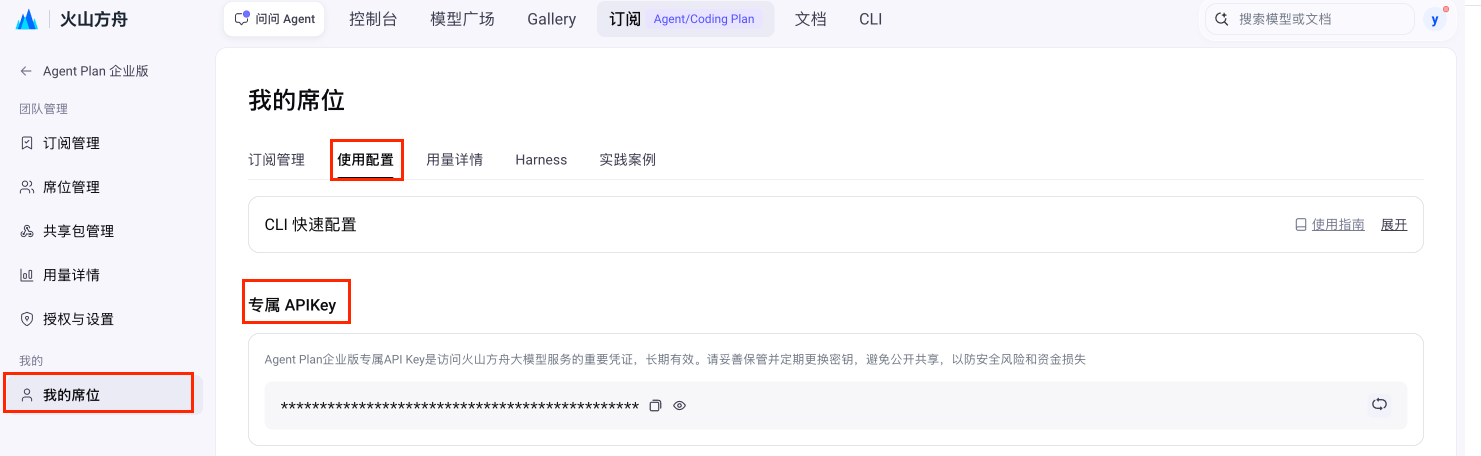
API Key:获取专属 API Key
-
使用 TRAE#
在 AI 对话输入框的右下角选择配置的模型,发送简单任务并检查实际响应。
其他操作#
添加图片生成/视频生成能力#
方舟 Agent Plan 企业版 Small 及以上套餐提供图片生成模型配额,Large 及以上套餐提供视频生成模型配额。方舟提供 Skill,帮助 AI 工具接入并使用这些能力。具体配置方法请参见 接入视觉模型。
切换模型#
你可以随时根据需求切换文本生成模型。
| 配置方式 | 通过控制台 | 通过 TRAE |
|---|---|---|
| 切换模型操作 | 1. 参考配置 TRAE,配置模型名称为 ark-code-latest。 |
1. 参考配置 TRAE,添加模型信息。 |
| 2. 在 Agent Plan 企业版控制台 页面单击 使用配置 页签,选择模型,切换后 3-5 分钟生效。 | 2. 在 AI 对话输入框的右下角,单击当前模型名称,在模型列表中,选择配置的模型。 |